Word圖文排版設計小技巧 輕松制作專業圖文內容
在工作和學習中,我們經常需要利用Word制作圖文并茂的文檔,無論是報告、宣傳材料還是個人作品集,良好的圖文排版設計都能提升內容的專業性和吸引力。以下是一些實用的Word圖文排版設計小技巧,幫助您高效制作美觀的文檔。
- 合理布局頁面結構
- 在開始設計前,先規劃好頁面的整體布局。Word提供了多種模板,如“標題+正文+圖片”的組合,您可以通過“插入”菜單選擇“封面”或“模板”快速應用。設置合適的頁邊距(在“布局”菜單中調整),確保內容不顯得擁擠。
- 圖片插入與格式調整
- 插入圖片時,建議使用“插入”>“圖片”功能,并優先選擇高質量圖像。選中圖片后,可以利用“圖片工具”中的“格式”選項進行調整:
- 環繞方式:選擇“緊密型”或“四周型”,讓文字自然環繞圖片,避免空白區域。
- 大小和位置:拖動角點調整大小,保持比例不變;使用“位置”工具對齊頁面邊緣或文本。
- 藝術效果:添加陰影、邊框或柔化邊緣,增強視覺層次感。
- 文本與圖片的協調搭配
- 字體選擇:使用清晰易讀的字體,如宋體、微軟雅黑,標題可適當加粗或放大。避免過多字體混用,一般不超過2-3種。
- 顏色對比:確保文本顏色與背景或圖片顏色形成足夠對比,例如深色文字配淺色背景。
- 段落間距:通過“段落”設置調整行距和段前段后間距,讓圖文之間留有呼吸空間。
- 利用表格和形狀輔助排版
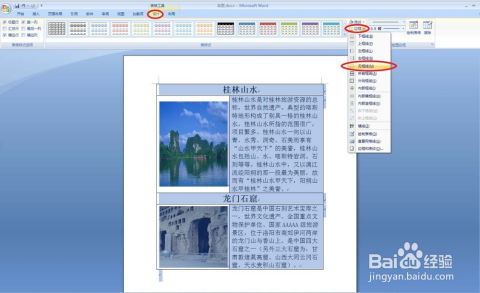
- 對于復雜圖文,可以插入表格(“插入”>“表格”)來對齊內容。將圖片和文字分別放入單元格,隱藏表格邊框(右鍵選擇“邊框和無填充”)以實現整潔效果。
- 形狀工具(如矩形、箭頭)可用于創建標注或強調重點,結合“形狀填充”和“輪廓”自定義顏色。
- 使用樣式和主題統一設計
- Word的“樣式”功能(位于“開始”菜單)可快速應用一致的文字格式,如標題、副標題和正文。通過“設計”菜單選擇主題,一鍵更改整個文檔的配色和字體,確保整體風格統一。
- 預覽和優化細節
- 完成排版后,務必使用“視圖”>“多頁”或“打印預覽”檢查整體效果。注意圖片是否變形、文字是否對齊,并調整細節如頁眉頁腳。
實踐這些技巧后,您會發現Word圖文設計變得簡單高效。記住,好的排版重在簡潔和平衡——避免過度裝飾,專注于內容清晰傳達。多加練習,您就能制作出專業級的圖文文檔!
如若轉載,請注明出處:http://www.k264.cn/product/29.html
更新時間:2026-01-07 09:23:03